Как восстановить сайт на Beget самостоятельно с помощью ИИ - готовая инструкция
Как восстановить сайт на Beget самостоятельно с помощью ИИ
12 ноября 2026Сайт на Beget перестал открываться, резервной копии под рукой нет, а клиенты не могут посмотреть услуги и оставить заявку? Если страницы сохранились в веб-архиве, можно попробовать собрать их копию с помощью ИИ. В этой инструкции разберём, как использовать Claude и специальный скилл wayback-site-restore, проверить результат и подготовить сайт к повторному запуску.

Этот способ подходит для восстановления сайта, который раньше размещался на Beget. Он не возвращает доступ к серверам хостинга: копия собирается из материалов, сохранённых в открытом веб-архиве. Разместить её затем можно на доступном хостинге.
Что ИИ сможет восстановить
Веб-архив хранит снимки страниц — версии сайта на определённые даты. Если в них сохранились нужные материалы, из архива можно получить тексты, структуру страниц, изображения и элементы оформления.
Claude со скиллом wayback-site-restore помогает автоматизировать эту работу. Инструмент собирает копию сайта, показывает восстановленные страницы и подготавливает отчёт о том, что удалось вернуть и чего не хватает.
Но наличие снимка главной страницы ещё не означает, что сохранился весь сайт.
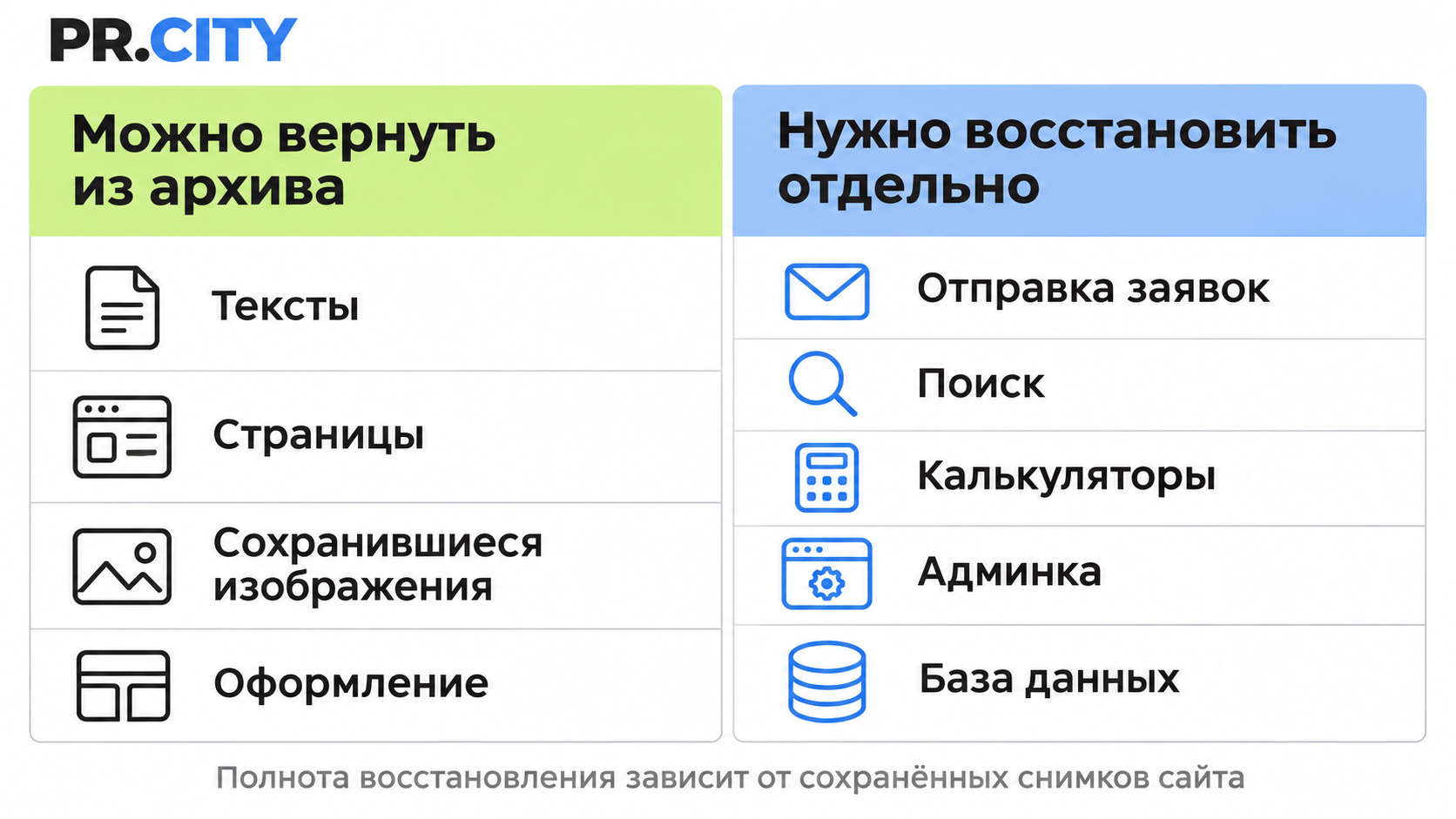
| Что было на сайте | Что можно получить из веб-архива |
|---|---|
| 👉🏻 Тексты услуг, статьи, контакты | ✅ Содержимое сохранённых страниц на дату снимка. |
| 👉🏻 Дизайн, фотографии, иллюстрации | ✅ Сохранившиеся стили и изображения. Часть файлов может отсутствовать. |
| 👉🏻 Каталог товаров | ✅ Публичные страницы и описания, если они попали в архив. |
| 👉🏻 Формы заявок, поиск, калькуляторы | ✅ Может сохраниться внешний вид. Работоспособность нужно восстанавливать отдельно. |
| 👉🏻 Админка, база данных, личные кабинеты | ✅ Этот способ их не восстанавливает. |
Результат работы — публичная копия сайта, а не гарантированное восстановление всех его функций. Заявки, заказы и другие данные из базы веб-архив не заменит.
Шаг 1. Проверьте, нет ли резервной копии
Прежде чем запускать восстановление через ИИ, выясните, можно ли получить исходные файлы сайта и базу данных. Это более прямой путь к возвращению полноценной рабочей версии.
Напишите в поддержку Beget:
Сайт [адрес сайта] не открывается после сбоя. Есть ли доступная резервная копия файлов и базы данных? Уточните дату копии и возможность её скачать или восстановить.
Затем свяжитесь с разработчиком или студией, которая создавала сайт. У них могут остаться исходники, архив проекта или выгрузка базы данных.
Если полноценный бэкап нашёлся, начните с него. Его пригодность и полноту нужно проверить, но восстанавливать сайт из веб-архива с нуля, возможно, уже не потребуется.
Шаг 2. Найдите сайт в веб-архиве
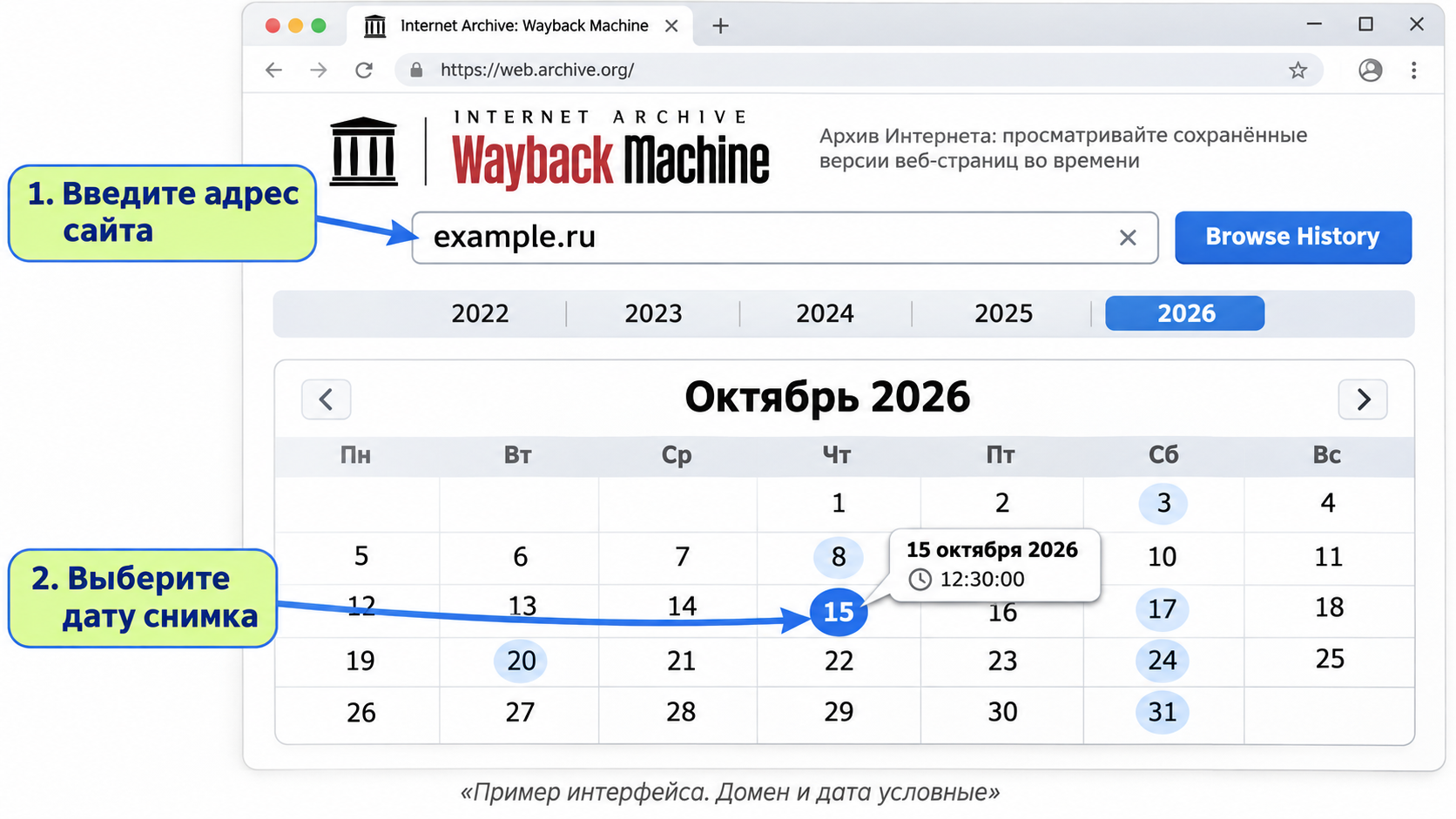
Откройте Wayback Machine, введите адрес сайта и посмотрите, есть ли сохранённые версии.
Выберите снимок за подходящую дату. Проверьте не только главную страницу, но и основные разделы: услуги, товары, цены, контакты.
Обратите внимание на три вещи:
-
Открываются ли нужные страницы.
-
Сохранились ли изображения и оформление.
-
Насколько актуальна информация в выбранной версии.
Например, если в последнем снимке отсутствует часть картинок, имеет смысл проверить предыдущую дату. Более свежая версия не обязательно окажется более полной.
Если снимков нет совсем, скилл не поможет восстановить сайт из этого архива. Тогда основу для нового сайта придётся собирать из собственных текстов, фотографий, документов и других сохранившихся материалов.
Шаг 3. Подготовьте компьютер и инструменты
Вам понадобятся:
-
Компьютер на Windows или Mac.
-
Около 2 ГБ свободного места на диске — для большого сайта может потребоваться больше.
-
Доступ к Claude Code либо вкладке Code в приложении Claude Desktop.
-
Подписка Claude, предусмотренная этим сценарием.
-
Python 3.
-
Браузер Edge или Chrome.
-
Файл скилла
wayback-site-restore.skill, к которому относится инструкция.
Скилл — это подготовленный набор инструкций и инструментов для определённой задачи. В данном случае он нужен, чтобы Claude мог выполнять восстановление из веб-архива.
Один PDF не заменяет файл скилла: для повторения описанного процесса потребуется сам wayback-site-restore.skill.
⚠️ Не хотите разбираться с восстановлением самостоятельно? Обратитесь в PR.CITY за восстановлением сайта после сбоя Beget - разберём вашу ситуацию, оценим, что можно вернуть, и предложим план запуска.
Скачайте Python с официального сайта. При установке на Windows отметьте пункт Add Python to PATH, если установщик его предлагает.
Ориентир от 10 минут для небольшого сайта до нескольких часов для большого. Это не гарантированный срок: продолжительность зависит от объёма материалов, доступности архива и ошибок загрузки.
Шаг 4. Подключите скилл и поставьте задачу Claude
По инструкции из PDF откройте файл wayback-site-restore.skill в Claude и нажмите Save skill, если этот вариант доступен в вашем интерфейсе. Названия элементов и способ подключения могут различаться между версиями приложения.
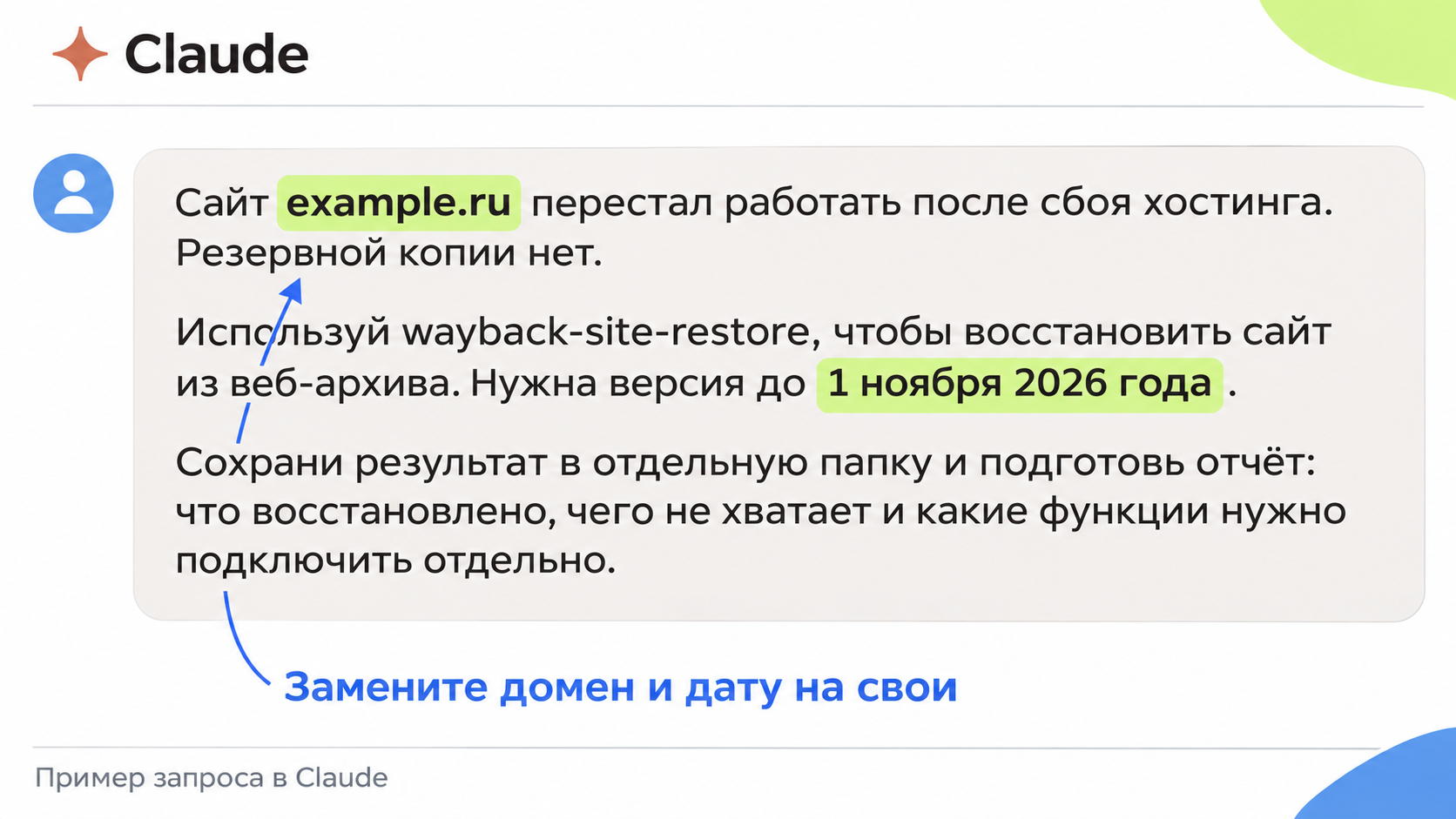
После подключения скилла поставьте задачу:
Сайт [адрес сайта] перестал работать после сбоя хостинга Beget. Доступной резервной копии нет. Используй wayback-site-restore для восстановления из веб-архива. Нужна наиболее полная версия сайта до [дата]. Компания — [название]. Сохрани результат в отдельную папку и подготовь отчёт: какие страницы и файлы восстановлены, чего не хватает и какие функции потребуется подключить отдельно.
Замените адрес сайта на свой домен. Укажите дату, если важно вернуть состояние сайта до определённых изменений.
Ответьте на уточняющие вопросы Claude. Когда появится выбор папки, создайте отдельный каталог для восстановленного сайта.
Полезно дополнить задачу:
Не придумывай отсутствующие цены, характеристики, отзывы и контакты. Если данные не удалось найти в архиве, отметь это в отчёте. Новые тексты предлагай отдельно от восстановленных материалов.
Так будет проще отличить содержимое прежнего сайта от предложений нейросети.
Шаг 5. Дождитесь загрузки и проверьте отчёт
Ход работы можно посмотреть в файле прогресс.html внутри выбранной папки. Откройте его в браузере: страница показывает состояние загрузки и обновляется автоматически.
После завершения предусмотрены следующие материалы:
| Файл | Для чего нужен |
|---|---|
| PDF с итогами восстановления | Понятное описание результата: что вернулось, чего нет, что делать дальше. |
| ZIP-архив восстановленного сайта | Копия сайта и материалы для передачи разработчику. |
report.md |
Технический перечень недостающих страниц, изображений и документов. |
запустить-сайт.bat |
Локальный просмотр сайта на Windows. |
Начните с отчёта. Он поможет понять реальный объём восстановления: сайт может выглядеть почти готовым, но при этом не иметь важных внутренних страниц или работающей формы заявки.
Шаг 6. Посмотрите сайт на своём компьютере
На Windows запустите предусмотренный инструкцией файл запустить-сайт.bat. На Mac попросите Claude:
Запусти восстановленный сайт локально, чтобы я мог проверить страницы в браузере.
Для этой копии используйте локальный запуск, а не простое открытие index.html двойным щелчком: при открытии напрямую часть ссылок, стилей и других ресурсов может работать неправильно.
Проверьте главную страницу, ключевые услуги, каталог, цены и контакты. Затем пройдитесь по меню и внутренним ссылкам.
Особенно внимательно сравните с текущими данными:
-
Номера телефонов и адреса.
-
Цены и условия работы.
-
Ассортимент и характеристики товаров.
-
Фотографии, прайсы и документы.
-
Тексты акций и специальных предложений.
Архив возвращает информацию на дату снимка. Если за это время изменились цены или контактный телефон, в восстановленной копии могут оказаться старые сведения.
Для дополнительной проверки можно написать:
Проверь восстановленный сайт: найди неработающие внутренние ссылки, отсутствующие изображения, ссылки на веб-архив и формы без работающей отправки. Составь список замечаний с адресами страниц. Не меняй коммерческую информацию без согласования.
Шаг 7. Соберите недостающие материалы
Если часть сайта не восстановилась, используйте список из PDF и report.md.
Фотографии могут остаться у дизайнера или в рабочих папках. Тексты — у копирайтера, в документах и переписке. Прайсы, презентации и инструкции — у сотрудников компании.
Не обязательно откладывать весь запуск до восстановления каждой второстепенной страницы. Сначала определите, какие материалы нужны посетителю, чтобы понять предложение и связаться с вами. Но не выдавайте неполную копию за полностью восстановленный сайт: отсутствующие разделы и функции должны быть учтены в плане доработок.
Шаг 8. Подготовьте сайт к публикации
Локальная копия ещё не доступна вашим клиентам. Для запуска нужно разместить файлы на хостинге, подключить домен и HTTPS, восстановить приём заявок и проверить работу сайта по публичному адресу.
Дальше возможны два варианта.
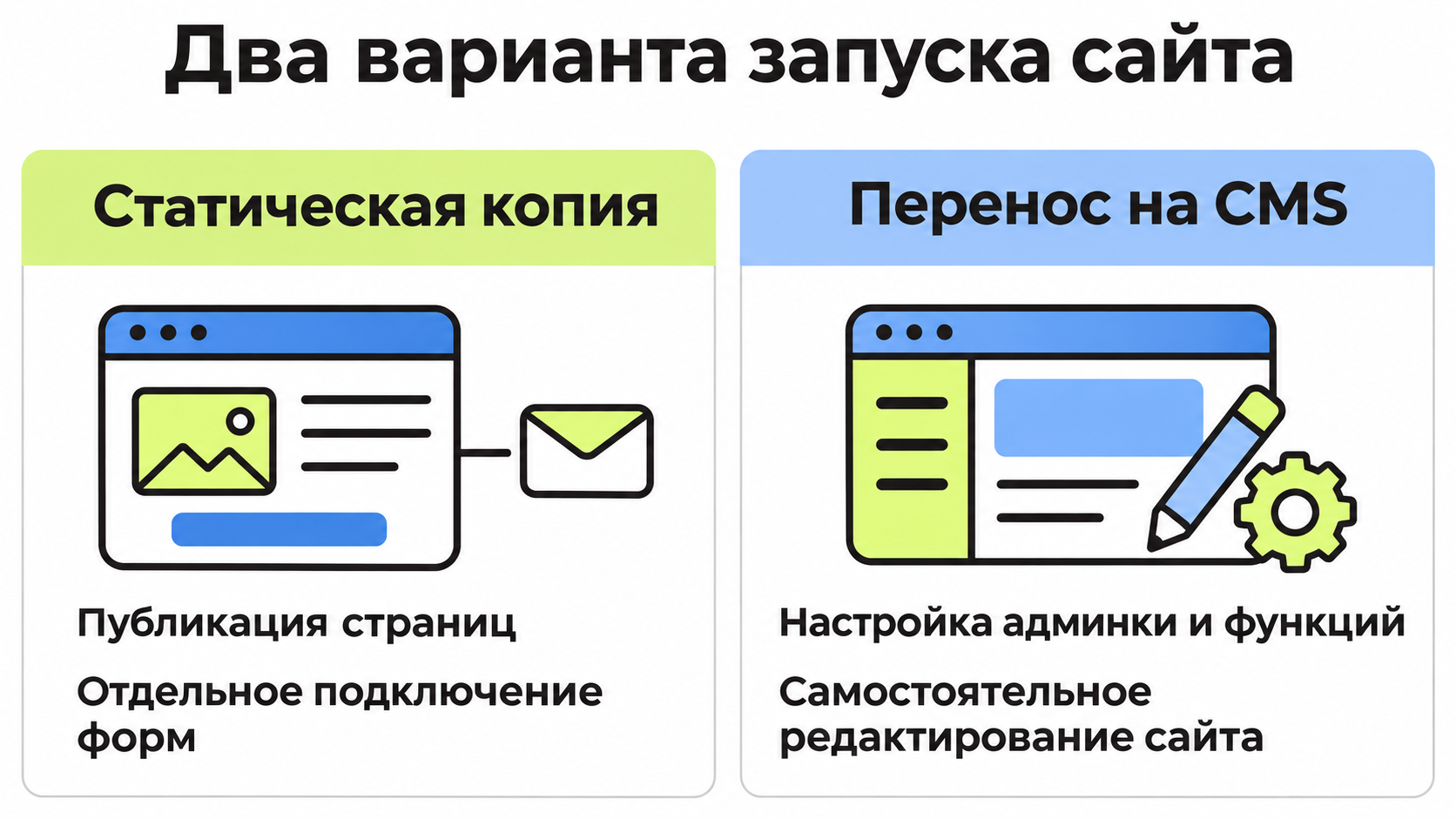
Опубликовать статическую копию
Подходит, если сайт меняется редко и сначала нужно вернуть доступ к основной информации. Обработку заявок подключают отдельно. Для изменения контента может потребоваться помощь разработчика.
Перенести восстановленные материалы на CMS
Подходит, если вы самостоятельно добавляете товары, меняете цены и публикуете статьи. Админку и необходимые функции придётся настроить заново: сам веб-архив их не возвращает.
Если будете передавать работу специалисту, используйте такую постановку задачи:
Есть копия сайта, восстановленная из веб-архива. Нужно разместить её на хостинге, подключить домен и SSL, восстановить отправку заявок, добавить недостающие материалы и проверить основные страницы. ZIP-архив, PDF с итогами и report.md прилагаю. Отдельно настройте автоматические резервные копии вне основного хостинга.
Что делать, если восстановление остановилось
Появилось сообщение Temporarily Offline
Это возможное ограничение запросов к архиву. Подождите несколько минут и попросите Claude продолжить. Если ошибка повторяется, попросите выяснить её причину.
Нужно выключить компьютер
Сначала попросите Claude приостановить работу и сохранить прогресс. После повторного запуска укажите ту же папку и попросите продолжить с учётом уже скачанных файлов.
Не открывается отдельная страница
Передайте Claude её адрес или скриншот ошибки. Попросите проверить другие сохранённые версии.
Нарушилось оформление или страница постоянно перезагружается
Опишите проблему и попросите проверить ресурсы страницы и альтернативные снимки. Не все недостающие элементы обязательно найдутся, поэтому результат нужно проверить повторно.
Что проверить после запуска
Откройте сайт с компьютера и телефона. Отправьте тестовую заявку и убедитесь, что она действительно дошла до ответственного сотрудника. Наличие кнопки «Отправить» само по себе не подтверждает работу формы.
Проверьте доступность сайта в Яндекс Вебмастере и Google Search Console, затем отправьте важные восстановленные страницы на переобход. Для SEO также стоит проверить сохранение прежних адресов страниц: возвращение одного дизайна не означает, что все старые ссылки снова работают.
Наконец, настройте автоматические бэкапы и храните их отдельно от основного хостинга. Для сайта на CMS нужны копии и файлов, и базы данных. Периодически проверяйте, что из этих копий действительно можно восстановиться.
Можно ли восстановить сайт на Beget без разработчика?
Самостоятельно можно выполнить значительную часть подготовки: проверить веб-архив, запустить восстановление с помощью Claude, получить копию сайта и собрать недостающие материалы.
Возможность самостоятельно довести её до полноценного запуска зависит от устройства сайта и ваших навыков. Для сайта-визитки задача обычно проще, чем для интернет-магазина с заказами, оплатой и личными кабинетами.
ИИ помогает сократить ручную работу, но полнота результата определяется тем, что сохранилось в архиве. Начните с поиска бэкапа, затем проверьте доступные снимки — и только после этого выбирайте способ восстановления.
Не хотите разбираться с восстановлением самостоятельно? Обратитесь в PR.CITY за восстановлением сайта после сбоя Beget - разберём вашу ситуацию, оценим, что можно вернуть, и предложим план запуска.



 at@pr.city
 +7 (958) 578 86 91