Как настроить UTM-метки и узнать, какая реклама приносит заявки
Как настроить и использовать UTM-метки: от первой ссылки до оценки рекламы
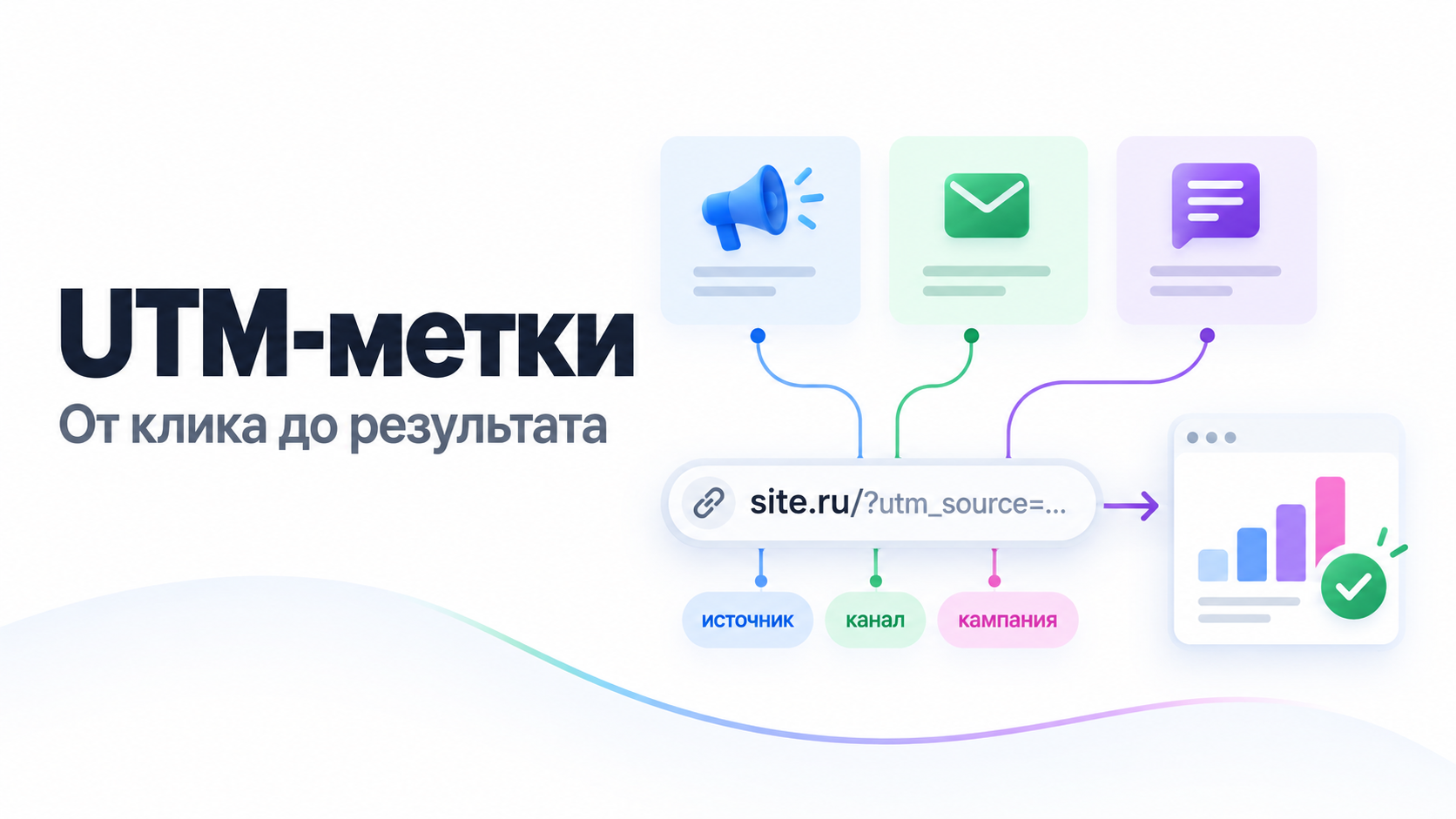
23 сентября 2026Реклама приводит людей на сайт, но без разметки трудно понять, какое размещение приносит заявки. UTM-метки помогают связать переход с конкретной публикацией и сравнить результаты продвижения. Разберём, как создать ссылку, проверить передачу данных и найти нужный отчёт.

Актуальность: сентябрь 2026 года. За основу взята инструкция ROMI center; технические рекомендации сверены со справками рекламных платформ. Ниже — последовательность настройки, а не рейтинг сервисов.
1. Определите, зачем вам UTM-метки
UTM — сокращение от Urchin Tracking Module. Это служебные поля в URL, которые описывают происхождение визита. Человек открывает страницу, а установленная система аналитики считывает разметку. Так можно отделить платное размещение от публикации в собственном сообществе.
До создания меток сформулируйте вопрос: откуда приходят регистрации, какой баннер привлекает покупателей или какая кнопка в письме получает отклик. Затем настройте целевое действие. Сам по себе UTM tracking не регистрирует оплату и не передаёт расходы: для этого нужны события, цели и интеграции.
2. Выберите нужные параметры
Начните с 5 базовых полей. Первые 3 — utm_source, utm_medium и utm_campaign — заполняйте при ручной разметке каждого размещения. Два остальных добавляйте, когда нужна детализация. Назначение полей описано в справке Google Analytics.
| Параметр | Что передаёт | Пример значения |
|---|---|---|
utm_source |
Источник: площадка или отправитель | yandex, vk, newsletter |
utm_medium |
Канал привлечения | cpc, email, social |
utm_campaign |
Название или идентификатор кампании | webinar_2026_09 |
utm_content |
Вариант объявления или элемент материала | video_a, button_top |
utm_term |
Оплачиваемое ключевое слово | kurs_marketinga |
GA4 поддерживает и дополнительные поля: utm_id и utm_source_platform. Пять базовых меток — не предел.
Не путайте источник и канал: google отвечает на вопрос «откуда», а cpc — «каким способом». Значение social подходит для обычной публикации в соцсетях, но не должно автоматически присваиваться любому платному размещению. Заранее проверьте правила группировки выбранной системы.
3. Договоритесь о правилах названий
Единый словарь помогает собирать сопоставимую статистику. Если один специалист пишет Google, другой — google, Google Analytics воспринимает записи как разные значения. Зафиксируйте строчные буквы, латиницу и один разделитель слов. Эти правила применяйте и к новым подрядчикам.
-
Для каждой площадки закрепите одно обозначение.
-
Для запуска укажите продукт, период или регион:
course_moscow_2026_09. -
Для вариантов креатива заведите короткие коды:
image_a,video_b. -
Храните готовые URL, дату публикации и ответственного в общем реестре.
4. Соберите ссылку вручную или через генератор
Как устроена разметка URL
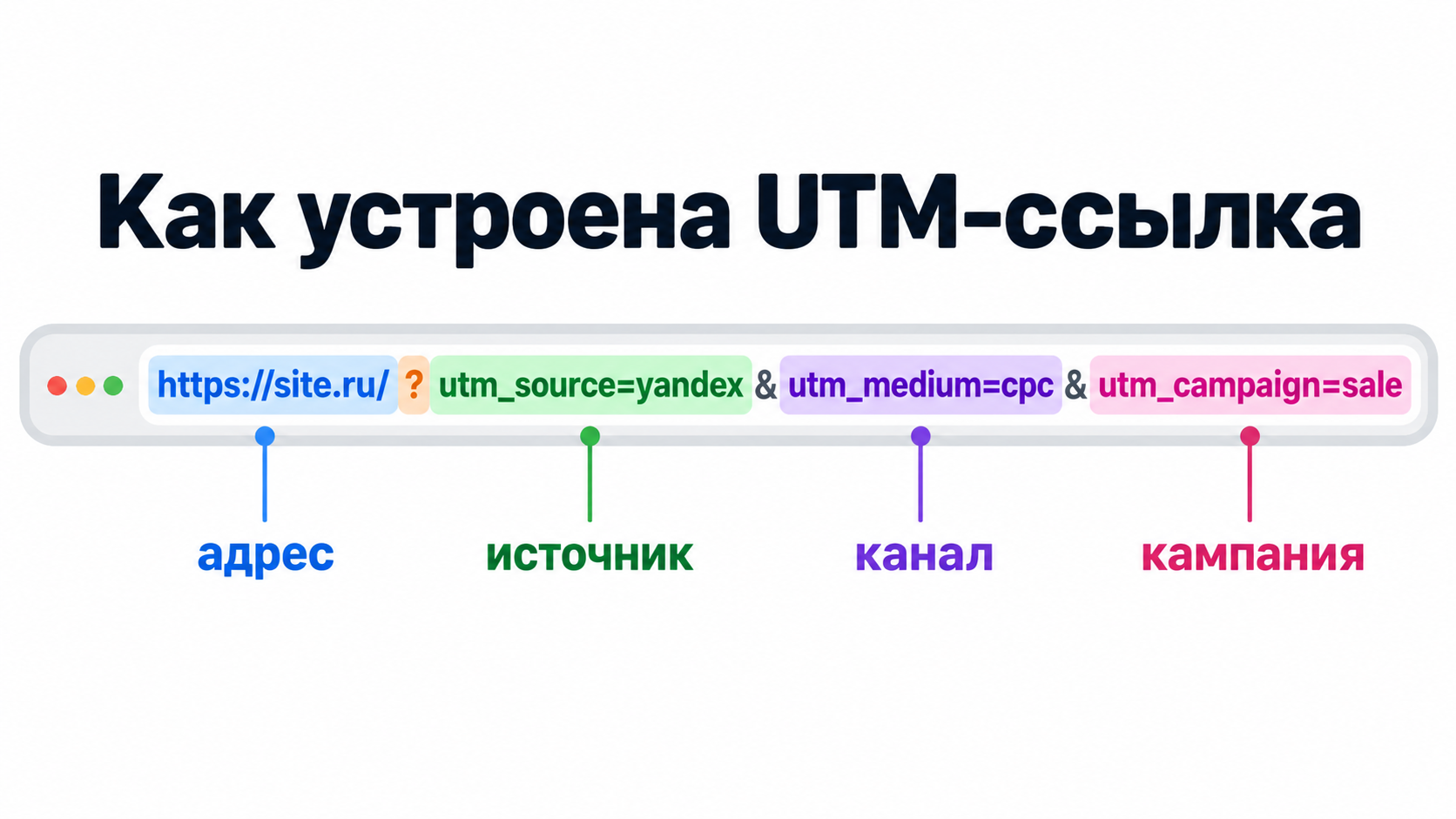
После адреса идёт знак ?, затем пары «ключ=значение», разделённые &. Если строка запроса уже есть, новые поля присоединяются через &. Второй вопросительный знак ставить не нужно.
https://example.com/webinar?utm_source=newsletter&utm_medium=email&utm_campaign=webinar_2026_09&utm_content=button_top
Если в исходном URL уже записано ?category=books, продолжение выглядит как &utm_source=newsletter. Якорь #program, ведущий к разделу, ставится после всей строки запроса. Перед публикацией откройте результат: нужная страница и выбранный раздел должны загрузиться.
Когда удобен генератор
Для первого запуска подойдёт Campaign URL Builder. Вставьте адрес назначения, заполните поля и скопируйте результат. Генератор упрощает создание разметки, но не определяет за вас структуру названий и не проверяет корректность выбранного предложения.
5. Настройте статические и динамические значения
Статическая запись остаётся одинаковой при каждом клике. Это удобно для партнёрской статьи, QR-кода или отдельного поста ВКонтакте. Например, сочетание vk / social / webinar_2026_09 описывает публикацию сообщества. На другую публикацию сделайте отдельную разметку контента.
Динамический шаблон содержит переменные, которые рекламная платформа заменяет при переходе. Так не приходится создавать отдельный URL для каждого объявления. Однако синтаксис зависит от кабинета: одинаковые фигурные скобки не означают одинаковую поддержку подстановок.
Яндекс Директ: идентификаторы и ключевые фразы
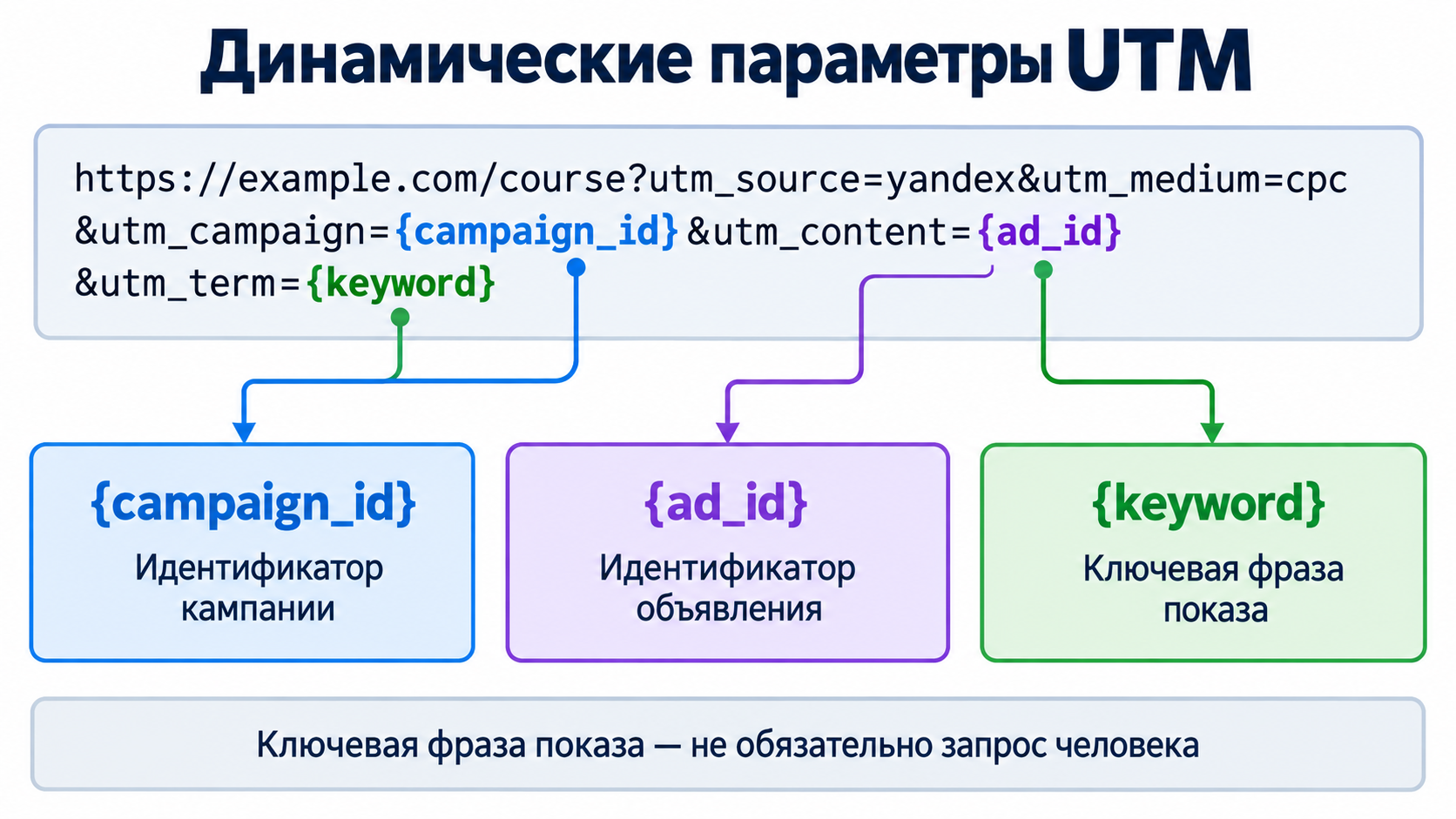
Для поискового размещения можно взять такой шаблон:
https://example.com/course?utm_source=yandex&utm_medium=cpc&utm_campaign={campaign_id}&utm_content={ad_id}&utm_term={keyword}
Здесь {campaign_id} передаёт идентификатор кампании, {ad_id} — объявления. {keyword} — ключевая фраза показа, не обязательно запрос человека. Проверяйте применимость переменных к формату рекламы по документации Яндекс Директа.
В справке есть конкретное ограничение: если после кодирования URL превышает 4096 байт, передаются значения только для меток yclid и openstat. Поэтому длинные описания аудитории лучше хранить в реестре, оставив в разметке короткий идентификатор.
Google Ads: автоматическая пометка и UTM
Google Ads: автоматическая пометка и UTMПри связке Google Ads с Google Analytics 4 проверьте автоматическую пометку. Она добавляет идентификатор клика gclid и позволяет получать расширенные сведения о продвижении. Это отдельный механизм: он не равен автоматической генерации пяти UTM-полей. Подробнее — в справке Google Ads.
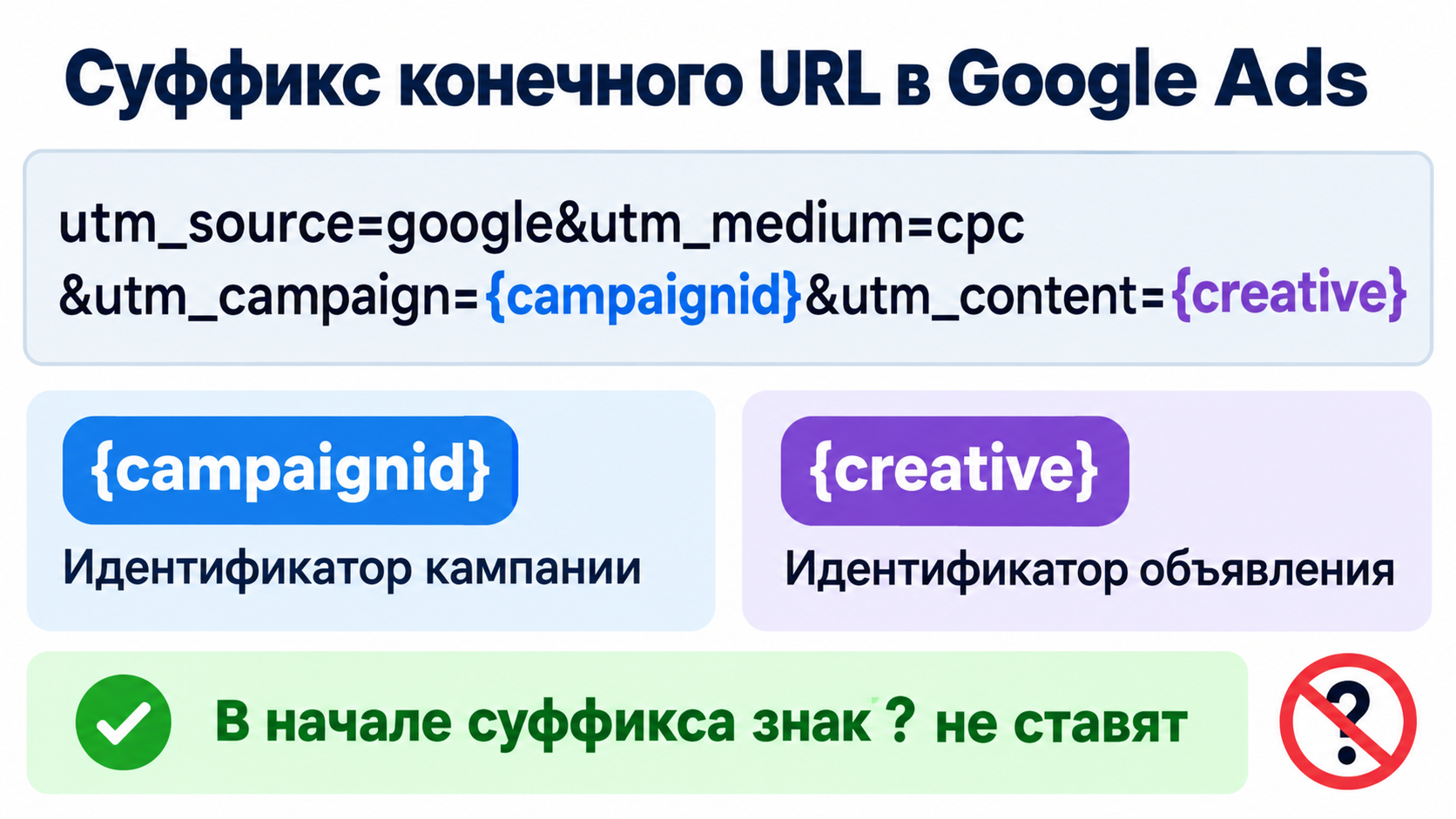
Если разметка нужна внешней системе, её можно настроить в суффиксе конечного URL. Пример с подстановками ValueTrack:
utm_source=google&utm_medium=cpc&utm_campaign={campaignid}&utm_content={creative}
В суффиксе не ставят начальный ?. Не дублируйте одинаковые поля одновременно в конечном адресе и суффиксе. При совместной разметке учитывайте правила приоритета автоматических данных: UTM не гарантируют замену сведений из рекламной интеграции.
6. Проверьте переход до запуска рекламы
6. Проверьте переход до запуска рекламыОткрывающийся лендинг — только половина проверки. Нужно убедиться, что счётчик получает разметку, а целевое действие фиксируется. Пройдите весь путь посетителя, включая перенаправления и отправку формы.
-
Откройте готовую ссылку на компьютере и телефоне. -
Проверьте, что после перенаправления сохраняются метки. -
Убедитесь, что счётчик установлен на посадочной странице и загружается. -
Выполните тестовое действие и найдите его в диагностике событий. -
Проверьте значения в отчёте после обработки данных.
7. Найдите данные в Яндекс Метрике и GA4
7. Найдите данные в Яндекс Метрике и GA4В Яндекс Метрике откройте «Отчёты → Источники → Метки UTM». Выберите период и раскройте группировки до нужного размещения. Добавьте целевые показатели: количество визитов само по себе не показывает качество аудитории. Порядок работы описан в справке отчёта.
В Google Analytics 4 откройте отчёт о привлечении трафика. Для оценки текущих сеансов выбирайте источник, канал и кампанию сеанса. Не смешивайте их с характеристиками первого привлечения пользователя: они отвечают на другой вопрос. Для сравнения креативов используйте измерение ручного содержания объявления.
Если данных нет, проверяйте цепочку от публикации до счётчика. Яндекс Метрика получает метку из первого просмотра визита; потеря разметки до него влияет на весь визит. Это правило подтверждает справка обработки меток. Добавленная позже строка не восстановит прошлую статистику.
8. Оценивайте заявки, расходы и продажи
8. Оценивайте заявки, расходы и продажиРазметка помогает сравнить размещения, но вывод зависит от выбранной цели. Для информационного материала это может быть дочитывание, для услуги — квалифицированное обращение, для магазина — оплаченный заказ. Согласуйте определение результата до запуска, чтобы не менять критерии под красивые цифры.
Сопоставляйте одинаковые периоды, модель атрибуции и правила учёта заявок. Затем рассчитывайте конверсию: число целевых визитов разделите на общее число визитов и умножьте на 100%. Стоимость обращения считайте как расходы, делённые на количество обращений. Данные о бюджете нужно загрузить или соединить отдельно.
9. Устраните ошибки, которые искажают статистику
9. Устраните ошибки, которые искажают статистику-
Разметка внутренних кнопок. Для действий внутри сайта настройте события. UTM предназначены для описания привлечения и могут искажать атрибуцию при внутренних переходах. -
Один код для всех материалов. Различайте публикации через содержание объявления, иначе сравнение вариантов будет невозможно. -
Личные данные в URL. Не записывайте телефоны, почту и имена: строка видна посетителю и может сохраняться в журналах. -
Копирование старого шаблона. Перед публикацией обновляйте период, посадочную страницу и код размещения. -
Ожидание полного совпадения цифр. Клики кабинета и визиты счётчика — разные показатели; часть загрузок прерывается, часть измерений блокируется.
Начните с одной проверенной ссылки и целевого действия. Закрепите словарь, протестируйте сбор данных, затем распространите шаблон на остальные размещения. Такой порядок помогает использовать UTM-метки для решений о продвижении: видеть вклад площадок, находить слабые предложения и распределять бюджет по результатам.



 at@pr.city
 +7 (958) 578 86 91